Giao diện phẳng cho Sublime Text
Note: This post is over 11 years old. The information may be outdated.
Sublime text là một editor cực mạnh mẽ với nhiều plugin hữu ích, có thể cài đặt 1 cách dễ dàng trực tiếp. Sublime Text hiện đang được đông đảo các Web Developer sử dụng và yêu thích. Một điểm mạnh nữa là Sublime Text có thể mở rộng thông qua các Plugin, themes, .... viết bằng python. Hôm nay mình sẽ hướng dẫn về cách thay đổi giao diện cho Sublime Text, giúp bạn đỡ bớt phần nhàm chán khi Code quanh năm với cái giao diện cũ òm :))
Cài Package Control
Package Control giúp ta cài đặt mọi thứ trực tiếp vào sublime thông qua màn hình chính của IDE. Nếu bạn nào đã cài thì bỏ qua bước này.
Bấm `Ctrl + `` để mở Sublime Console, rồi paste đoạn code sau vào.
Sublime Text 3:
import urllib.request,os,hashlib; h = 'eb2297e1a458f27d836c04bb0cbaf282' + 'd0e7a3098092775ccb37ca9d6b2e4b7d'; pf = 'Package Control.sublime-package'; ipp = sublime.installed_packages_path(); urllib.request.install_opener( urllib.request.build_opener( urllib.request.ProxyHandler()) ); by = urllib.request.urlopen( 'http://packagecontrol.io/' + pf.replace(' ', '%20')).read(); dh = hashlib.sha256(by).hexdigest(); print('Error validating download (got %s instead of %s), please try manual install' % (dh, h)) if dh != h else open(os.path.join( ipp, pf), 'wb' ).write(by)
Với Sublime Text 2:
import urllib2,os,hashlib; h = 'eb2297e1a458f27d836c04bb0cbaf282' + 'd0e7a3098092775ccb37ca9d6b2e4b7d'; pf = 'Package Control.sublime-package'; ipp = sublime.installed_packages_path(); os.makedirs( ipp ) if not os.path.exists(ipp) else None; urllib2.install_opener( urllib2.build_opener( urllib2.ProxyHandler()) ); by = urllib2.urlopen( 'http://packagecontrol.io/' + pf.replace(' ', '%20')).read(); dh = hashlib.sha256(by).hexdigest(); open( os.path.join( ipp, pf), 'wb' ).write(by) if dh == h else None; print('Error validating download (got %s instead of %s), please try manual install' % (dh, h) if dh != h else 'Please restart Sublime Text to finish installation')
Nhấn Enter, đợi cho nó cài đặt xong. Bấm Ctrl + Shift + P, gõ "Package Control", nếu thấy như thế này tức là thành công
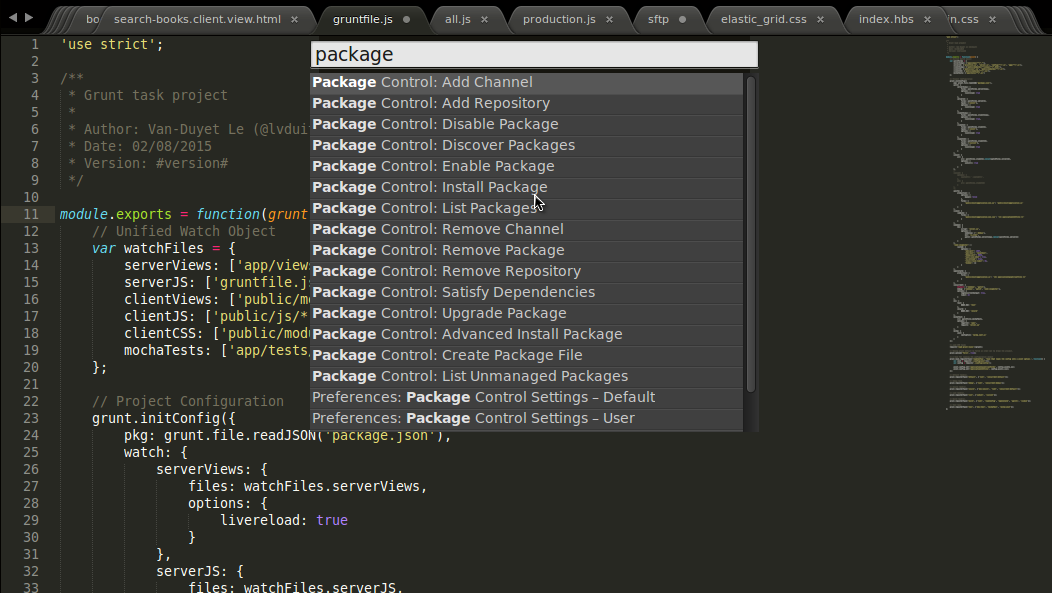
Cài đặt theme thông qua Package Control
Theme bên dưới mình đang sử dụng là itg.flat, để cài đặt:
- Ctrl + Shift + P
- Gõ
Install Package, nhấn Enter. - Gõ:
itg.flat, nhấn Enter, đợi một lúc.
 4. Mở Menu: References > Settings - User 5. Thêm vào file Settings User đoạn json sau rồi save lai

Bạn cũng có thể chỉnh thêm 1 số thông số theo nội dung của file hướng dẫn
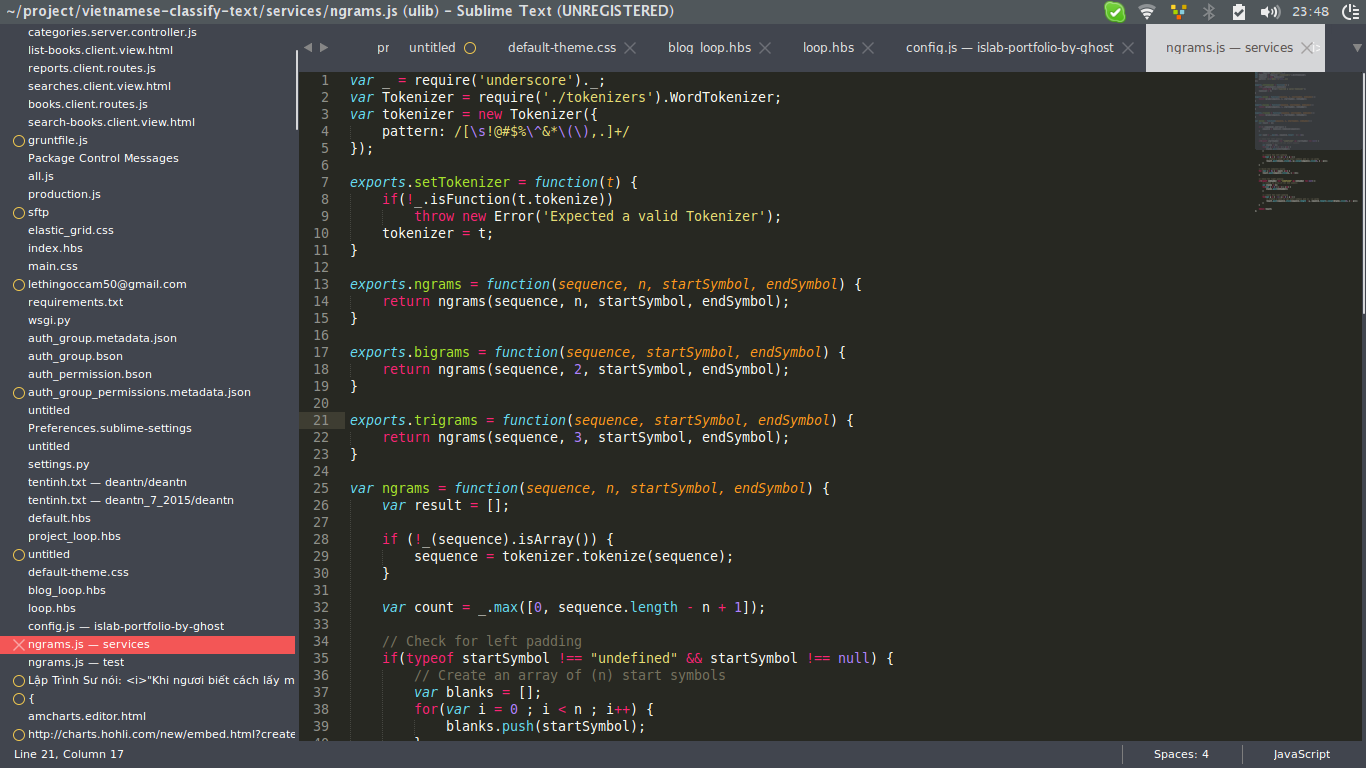
Kết quả phẳng lỳ
Ngoài ra bạn có thể truy cập vào trang chủ của Package Control tại: https://packagecontrol.io Search lấy theme bạn chọn, nhớ lấy tên theme rồi vào Sublime Text cài đặt tương tự như ở trên.
Related Posts
Tolks.io - Put your story up on the Internet
Tolks.io này giúp ta tạo một đoạn hội thoại ngắn giữa các nhân vật, trông rất ngộ nghĩnh. Trang này được viết bằng Vue.js
Multcloud - di chuyển, sao chép dữ liệu qua lại giữa các Cloud Drive (Google Drive, Dropbox, ...)
Multcloud - di chuyển, sao chép dữ liệu qua lại giữa các Cloud Drive (Google Drive, Dropbox, ...)
Postman
Postman là một App Extensions, cho phép làm việc với các API, nhất là REST, giúp ích rất nhiều cho việc testing. Hỗ trợ tất cả các phương thức HTTP (GET, POST, PUT, DELETE, OPTIONS, HEAD ...). Postman cho phép lưu lại các lần sử dụng. Sử dụng cho cá nhân hoặc team lớn.
Chartico
Chartico là trang web cho phép chúng ta tạo biểu đồ dạng cột rất nhanh chóng và đơn giản. Nói một cách khác, khi bạn cần tạo nhanh một biểu đồ cột, mà không muốn tạo bảng rồi phức tạp nhiều công đoạn như các công cụ thông thường (Excel, Numbers), chỉ cần vào Chartico để làm. Chartico sẽ cho phép ta chỉnh những thứ cơ bản nhất, đó là số liệu trên mỗi cột, màu sắc của từng cột (có 10 màu cho bạn chọn), tên của từng cột. Ở phía trên là lựa chọn tiêu đề cho biểu đồ cũng như tiêu đề phụ (Subtitle).